
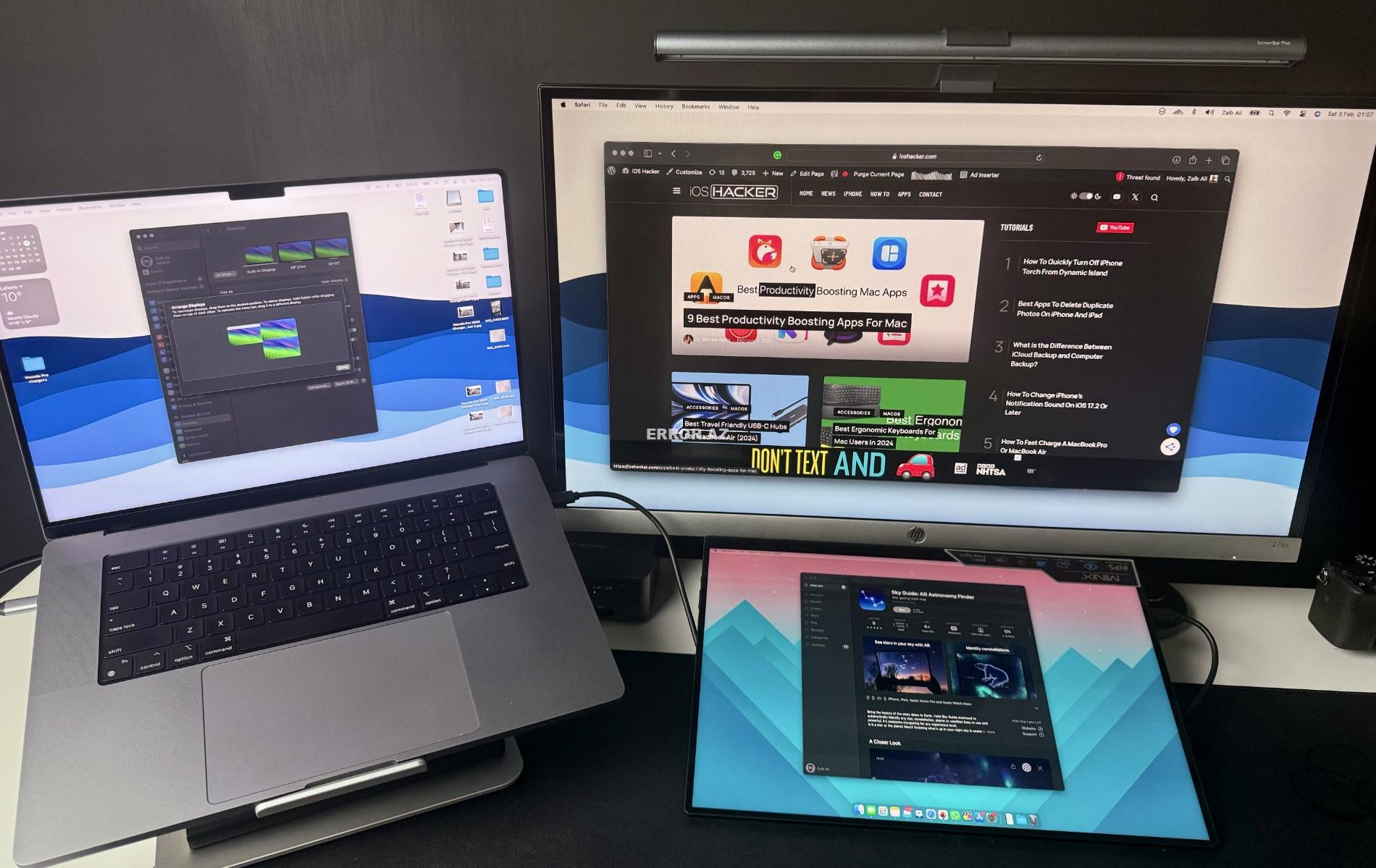

Bu bloqda biz sizə hərtərəfli, addım-addım bələdçi ilə xarici displeyləri Mac-a qoşmaq prosesi ilə tanış olacağıq.
Mac-da bir neçə tab, proqram və pəncərə arasında hoqqabazlıq etdiyiniz zaman bu hissi bilirsiniz və bu, həddən artıq hədsiz olur? Bu, yüksək texnologiyalı bir sirkdə olmaq kimidir və real olaq, bir az xaotik ola bilər. Ancaq qorxmayın, çünki bu rəqəmsal xaosun çarəsi var və o, xarici displeyləri Mac və ya MacBook-a qoşmağı nəzərdə tutur.
Xarici displeyi birləşdirmək iş yerinizi genişləndirmək kimidir, sizə nəfəs almaq və eyni vaxtda birdən çox şey üzərində işləmək üçün yer verir. Vizual ziyafəti bir anlıq unutsaq belə, onun təklif edəcəyi çox şey var.
Sevimli filmlərinizə baxmaq və ya daha böyük ekranda göz oxşayan fotoşəkilləri redaktə etmək – xəyalların qurulduğu şeylərdir. Daha yaxşısı, sadəcə olaraq bunu təsəvvür edin: iş tapşırıqları üçün bir ekran, digəri sosial mediada vacib olan yenilikləri izləmək üçün və bəlkə də digəri fasilələr zamanı sevimli seriallarınızı izləmək üçün. Problemsiz, mütəşəkkil və çox səmərəli.
Xarici displeyləri birləşdirən dünya ilə tanış olmaqdan əvvəl Mac ilə bir az rahat olmaq daha yaxşıdır. Mac-ın hansı video portlarını nümayiş etdirdiyini başa düşməlisiniz. Sonra, onun çoxşaxəli bir çempion kimi neçə displey idarə edə biləcəyini anlayın. Və, əlbəttə ki, bu əlaqəni bir parça tort edəcək kabellər və adapterlərə sahib olduğunuzdan əmin olun.
Amma hey, narahat olmayın, biz sizi texnoloji cəngəlliyə solo atmırıq. Qarşıdakı addımlar bu əsaslarla əlinizi tutmaq üçün buradadır. Təməl hazır olduqdan sonra biz maraqlı hissəyə – ekranları Mac ilə birləşdirməyin yollarına keçəcəyik.
Xarici displeyləri Mac-a necə qoşmaq olar: Addım-addım bələdçi
Heç bir jarqon, texnoloji sehr yoxdur, sadəcə Mac əlaqələri dünyasında dostcasına gəzinti. Gəlin Mac-inizi bir addımda çox ekranlı möcüzələr diyarına çevirək.
Bu bölmədə biz portları, Mac ilə neçə displey birləşdirə biləcəyinizi, Mac ekranını genişləndirmək üçün kabellərdən və adapterlərdən istifadə edərək Mac displeyini necə əks etdirəcəyinizi müzakirə edəcəyik.
Addım 1: Limanlarınızı bilin
Yaxşı, portlar, ekranı Mac ilə birləşdirən kiçik şlüzlər haqqında danışaq. Daha böyük ekranları birləşdirməyə cəhd etməzdən əvvəl, Mac-ın video portları ilə ilk ad əsasında olmalısınız. Baxın, başa düşməlisiniz ki, bu portlar qoşula biləcəyiniz xarici displeylərin növünü və sayını təyin edən əsas oyunçulardır. Beləliklə, diqqət yetirin, bu vacibdir.
İndi, Mac-ınız bir hiyləli pony deyil, o, adətən müxtəlif video portlarını nümayiş etdirir. Siz hər bir portun yaxınlığında nişanları müəyyən etmək üçün yoxlaya bilərsiniz. Ancaq ikonasızsınızsa, narahat olmayın. Apple bir faydalı ilə arxanızda Mac-da portların müəyyənləşdirilməsinə dair məqalə.
İndi müxtəlif əlaqə səviyyələrini başa düşmək üçün onu portlara görə bölək:
Thunderbolt 3 (USB-C), Thunderbolt / USB 4 və Thunderbolt 4 (USB-C): Bu çempionlar Thunderbolt cihazlarına və ya Mini DisplayPort displeylərinə qoşula bilər. Thunderbolt 2 cihazına qoşulursanız və ya DVI, HDMI və ya VGA displeyini yelləyirsinizsə, adapterdən istifadə edə bilərsiniz.
USB-C portu: Thunderbolt dostları kimi, USB-C portu çox yönlüdür. Siz onu Thunderbolt cihazına və ya Mini DisplayPort displeyinə qoşa bilərsiniz. Bəli, Thunderbolt 2 və ya klassik DVI, HDMI və ya VGA displeyləri ilə işləyərkən adapterlər sizin dostlarınızdır.
Thunderbolt və Thunderbolt 2 Port: Bu, Thunderbolt cihazlarına və ya Mini DisplayPort displeylərinə qoşulur. DVI, HDMI və ya VGA displeyləri ilə işləyərkən hamar bir əlaqə üçün adapter götürün.
Mini DisplayPort: Klassik konnektor, Mini DisplayPort-a qoşulur və ekran arzularınızı həyata keçirir. DVI, HDMI və ya VGA displeylər üçün adapter sizin gizli silahınızdır.
HDMI Portu: Bu izdihamı sevindirir. Onu HDMI portu ilə HDTV-yə bağladığınız zaman siz təkcə vizual görüntüləri paylaşmır, həm də auditoriyanızı kompüterinizin audiosu ilə müalicə edirsiniz.
Addım 2: Mac Modeli Əhəmiyyətlidir
İndi ikinci hərəkətlə rahatlaşaq, Mac ilə neçə displey birləşdirə biləcəyinizi və ya başqa sözlə, Mac-inizin neçə displey dəstəklədiyini görək. Bəli, ekran oyununa gəldikdə Mac-ın öz qaydaları var. Yaxşı, MacBook Air ilə neçə displey birləşdirə biləcəyinizi görək:
Apple M1 çipi ilə Mac: Bu bir ekran şousu və USB-C dokları bu rəqəmi artırmaq üçün də orada olmayacaq. Bununla belə, əgər siz M1 çipli Mac mini-dəsinizsə, HDMI portu sizə ikinci ekranı bağlamağa imkan verir.
Thunderbolt 3 (USB-C) Mac: Burada hər bir Thunderbolt 3 portu üçün bir displey əldə edirsiniz. Sadə saxlayın, elə deyilmi? Ancaq burada bir dönüş var: birdən çox Thunderbolt cihazını birləşdirməyə qərar versəniz, Thunderbolt 3 ekranınız zəncirdə sonuncu olmalıdır. Əgər Thunderbolt 3 displeyinizdə USB portları varsa, onlar məlumat və güc mərkəzləri kimi çox tapşırıqları yerinə yetirə bilər.
Mini DisplayPort Mac: Yaxşı xəbər, siz iki displeyə qədər qoşula bilərsiniz ki, bu da Mac-inizi son ikili ekran ifaçısı edir. Ancaq burada bir qayda var: bir sıra bağlı Thunderbolt cihazınız varsa, DisplayPort cihazınız son keçid olmalıdır.
Thunderbolt və ya Thunderbolt 2 Mac: Siz burada da iki ekran liqasındasınız. Ancaq burada diqqət çəkən məqam budur: əgər displeylərinizdə Thunderbolt portları varsa, bu, mini zəncirvari reaksiya kimidir – bir displey digərinə birləşdirin və sonra onlardan birini Mac-da Thunderbolt portuna birləşdirin. Mac-da iki Thunderbolt portunuz varsa, hər bir displey öz ayrıca portuna qoşulur.
Thunderbolt 4 (USB-C) və HDMI Mac: Drumroll, zəhmət olmasa, bunlar çempiondur. Buna hazırsınız? Siz çoxlu səkkiz xarici ekrana qoşula bilərsiniz. Ancaq əlbəttə ki, bu Mac modelinizdən asılıdır.
Addım 3: Ötürücü Yoxlama – Kabellər və Adapterlər
Xarici displeyləri Mac-a – kabellər və adapterlərə necə qoşmağı öyrənmək üçün səyahətimizdə növbəti yoxlama məntəqəsinin vaxtıdır. Xarici displeyləriniz Mac-dakı portlarla mükəmməl sinxronlaşdırılan kabellərlə təchiz edilirsə, bunu texnoloji cənnətdə hazırlanmış uyğunluq hesab edin. Plug and play, bu qədər sadə. Bəs hey, əgər ekranlarınız öz kabellərini gətirməsəydi? Uh, sadəcə baş çəkin və həm Mac-da, həm də displeylərdə mövcud portlara tam uyğun gələn kabelləri götürün, sadədir.
Beləliklə, burada maraqlı olur. Toz toplayan ekran kabelləriniz ola bilər, lakin onların birləşdiriciləri Mac-dakı portlara uyğun gəlməyə bilər. Bundan sonra nə etməli? Xarici displeyləri Mac-a birləşdirən adapterlərdən danışaq. Bu balaca dahi kabellərinizin və Mac-in problemsiz birləşdiyinə əmin olaraq, boşluğu aradan qaldıra bilər.
Addım 4: Qoşun və fərdiləşdirin
Gəlin 4-cü addımda sövdələşməni bağlayaq, xarici displeyləri Mac-a necə qoşmağı öyrənmək səyahətimizi bitirək. Mac bir az daha çox əlaqə tələb edərsə, müəyyən edilmiş video portlar, kabellər və hər hansı adapterlərdən istifadə edərək ekranlarınızı qoşmağa hazır olun.
Bu tamamlandıqdan sonra ekranlarınızı həqiqətən özünüzə çevirməyin vaxtı gəldi. Sizə aşağıdakılar lazımdır:
- Apple menyusunu açın.
- Sistem Parametrlərinə keçin.
- Ekranlar bölməsinə klikləyin.
- Rezolyusiyanı tənzimləməklə displeylərinizin parametrlərini dəqiqləşdirin.
- İdeal səviyyənizi tapmaq üçün parlaqlıq parametrləri ilə oynayın.
- Hər şeyi vizual olaraq cəlbedici etmək üçün mükəmməl rəng profilini seçin.
Pro məsləhəti: Displeylərinizin mövqeyini zövqünüzə uyğun təşkil edə bilərsiniz. Bunu etmək üçün Sistem Parametrləri -> Ekranlar -> Yerləşdirmə bölməsinə keçin.

Orada ekranı istədiyiniz mövqeyə sürükləyib buraxa bilərsiniz. Bitirdikdən sonra imlecinizi hərəkət etdirə və tənzimləmənizə əsasən displeylər arasında keçid edə biləcəksiniz.
Sizcə burada işimiz bitdi? Xeyr, daha çox var və daha da yaxşılaşır. Burada iki seçiminiz var. Siz daşınmaz əmlakın əlavə iş sahəsi üçün Mac-in ekranını (masaüstü) çoxsaylı displeylər üzrə genişləndirə bilərsiniz. Yaxud sinxronlaşdırılmış vizual təcrübə üçün Mac displey iş masasını əks etdirə bilərsiniz. Bu sizin zənginizdir.
Bitirmə Qeydi
Xarici ekranı Mac və ya MacBook-a qoşmaq təkcə ekranın daşınmaz əmlakını genişləndirmək deyil. İnanırıq ki, bu, məhsuldarlığın və vizual həzzin tamamilə yeni dünyasına biletdir.
Mac-ın video portlarını müəyyən etməkdən tutmuş kabel əlaqəsi sənətini mənimsəməyə və Mac-in ekranını genişləndirməyə qədər, biz birlikdə addımlar atdıq. İndi xarici displeyləriniz sorunsuz bir şəkildə birləşdirildikdə, fərdiləşdirmə sehrindən zövq almağın vaxtı gəldi. İstər yaratmağınızdan, istər çoxlu tapşırıqların yerinə yetirilməsindən, istərsə də kinematoqrafiyadan qaçmağınızdan asılı olmayaraq, Mac-iniz indi çox yönlü bir güc mərkəzidir.
Bu öyrənmə səyahətini yekunlaşdırarkən xarici displeyləri Mac-a necə qoşmaq olar, sizdən eşitmək istəyirik. Çoxsaylı displeylər üçün əsas parametrləriniz nədir? Paylaşmaq istədiyiniz məsləhətlər varmı? Aşağıdakı şərhlərdə bizə bildirin. Sizdən eşitmək istərdik.
Açıqlama: Siz bizim filial bağlantılarımız vasitəsilə məhsullar alsanız, iOSHacker komissiya ala bilər. Ətraflı məlumat üçün bizimlə əlaqə saxlayın məxfilik siyasəti səhifəsi.
