
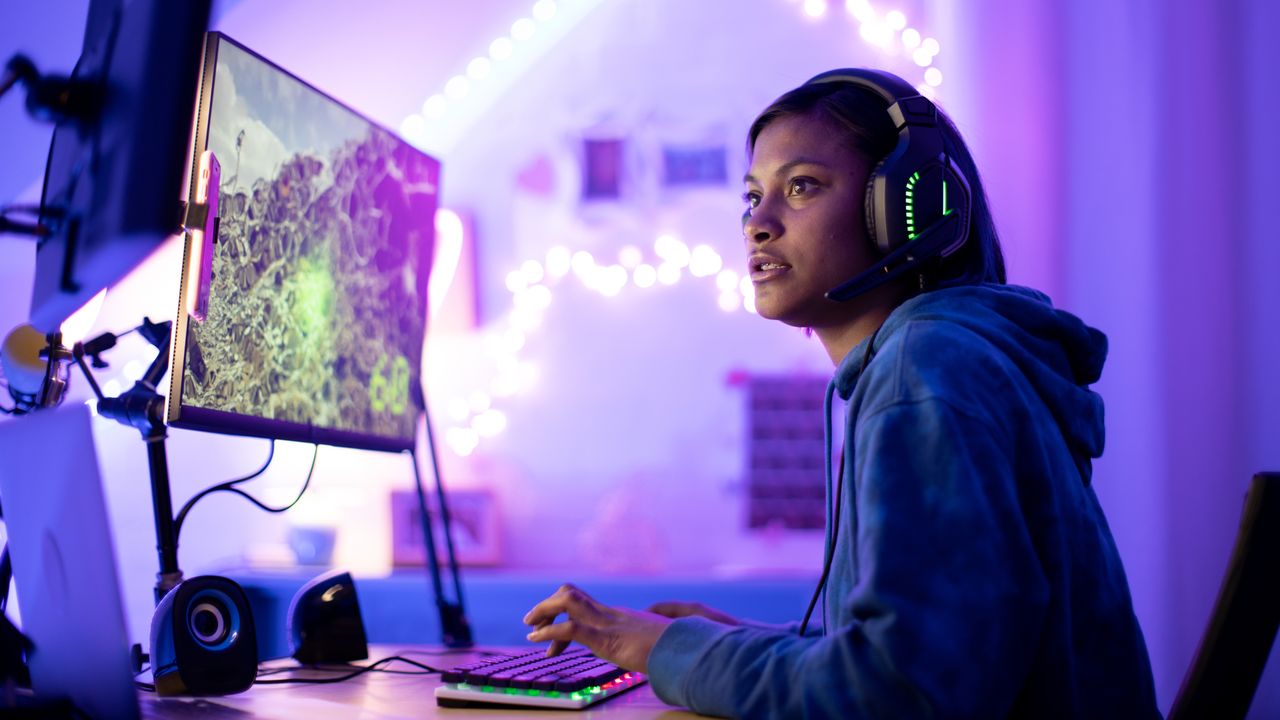

Yeni oyun kompüterinizi ilk dəfə yükləməkdən daha maraqlı bir neçə şey var. İlk quruluşumu dünənki kimi xatırlayıram – elektrik kabellərini bağlayarkən məyusluq və seçim sözləri, və güc düyməsini basıb onun canlanmasını seyr etməyin son, lakin inanılmaz dərəcədə şirin zəfəri.
Əgər yeni kompüterinizi ilk dəfə işə salmısınızsa, hər şeyin düzgün işləməsini təmin etmək üçün yoxlamalı olduğunuz bir neçə əsas şey var.
1. Monitorunuzun rezolyusiyasını və yeniləmə tezliyini yoxlayın
Yeni quraşdırmanıza yüksək yeniləmə dərəcəsi daxildirsə oyun monitorudüzgün parametrlərin Windows-da aktiv olduğundan əmin olun.
Əks təqdirdə, ehtimal ki, standart olaraq 60Hz ilə məhdudlaşdırılacaq və siz (sözün həqiqi mənasında) performansı masada tərk etmək istəmirsiniz.
Bu parametrləri necə tapmaq və onları dəyişdirmək üçün buradadır Windows 11.

- Nvidia ilə işləyən sistemdə (əgər varsa Nvidia qrafik kartı), masaüstünüzü sağ klikləyin. “Daha çox seçim göstər” düyməsini basın. Sonra “NVIDIA İdarəetmə Paneli” seçin.
- Sol tərəfdəki naviqasiya menyusunda, altındakı “Qətiyyəti dəyişdir” seçin Ekran kateqoriya.
- Bir neçə monitorunuz varsa, düzgün monitorun seçildiyinə əmin olun. İndi ekranın ayırdetmə qabiliyyətini yoxlaya və onu ən yüksək parametrə çatdırmaq üçün “Yeniləmə dərəcəsi” açılan menyusuna klikləyə bilərsiniz.
Əgər sizdə yoxdursa NVIDIA qrafik kartı, burada birbaşa Windows-da ekranın təsvir ölçüsünü və yeniləmə sürətini necə dəyişdirmək olar.

- Ekranın aşağı hissəsində yerləşən tapşırıq çubuğunun axtarış menyusunu açın.
- “Ekran” yazın və “Ekran parametrləri” düyməsini basın.
- Bir neçə monitorunuz varsa, düzgün monitorun seçildiyinə əmin olun. Hansının əsas displey kimi təyin olunduğunu görmək üçün “Müəyyən et” üzərinə klikləyə bilərsiniz.
- “Ekran həlli” açılan menyusuna gedin və onun ən yüksək parametrdə olduğundan əmin olun.
- “Qabaqcıl ekran”a gedin. “Təzələmə dərəcəsi seçin” yanında açılan menyu Windows 11-də monitorunuzun yeniləmə sürətini dəyişməyə imkan verəcək.
Yüksək yeniləmə dərəcəsi FPS və espor başlıqlarında rəqabət üstünlüyü əldə etmək üçün açardır, burada hər bir kadr (məsələn, Counter-Strike 2, Raket Liqasıvə Marvel Rəqibləri).
Ödədiyiniz performansı aldığınızdan əmin olun!
2. Bloatware-dən xilas olun
Çox güman ki, kompüterinizdə quraşdırılmış Windows 11 möhkəmdir əməliyyat sistemi ümumi. Amma onun qüsurları da yoxdur.
Ən böyük ağrı nöqtələrindən biri MicrosoftƏn son əməliyyat sistemi bloatware-dir.
Bloatware kompüterinizin performansına və yaddaş sahəsinə mənfi təsir göstərən quraşdırmağı seçmədiyiniz hər hansı proqramdır.
Mən izləmək üçün asan bir dərslik yazdım Windows 11-dən bloatware-i necə tapmaq və silmək olarbuna görə də gigabayt yaddaşı boşaltmaq və performansı aşağı sala biləcək proqramları kəsmək üçün onu yoxladığınızdan əmin olun.
3. Sürücülərinizi quraşdırın və yeniləyin
Sürücülər quraşdırmanızdakı hər şeyin nəzərdə tutulduğu kimi işləməsini təmin etmək üçün vacibdir. Yoxlamalı olan əsas drayverlər qrafik kartı və periferiya qurğularıdır (aksesuarlar).
Qrafik kartınıza daxil olmaq üçün qrafik proqramınızı açın. Nvidia GPU istifadə edirsinizsə, sizə Nvidia proqramı lazımdır. O, sisteminizdə əvvəlcədən quraşdırılmış ola bilər; əks halda, bu, tez yükləmədir Nvidia saytı.

Proqramı ilk dəfə açdığınız zaman o, sizdən “Oyuna Hazır Sürücü” və “NVIDIA Studio Driver” quraşdırması arasında seçim etməyi təklif edə bilər. Yəqin ki, təxmin edə bildiyiniz kimi, əgər siz əsasən kompüterinizi oyun üçün istifadə edirsinizsə, Game Ready sürücüləri ilə gedin.
Tələb olunarsa, “Oyunları və yaradıcı proqramları optimallaşdırın” işarəsini silməyi tövsiyə edərdim – bu, buraxmaq ən pis şey olmasa da, bəzən istəmədiyiniz şəkildə oyundaxili parametrlərlə qarışa bilər – siz həmişə xüsusi oyunlarda seçimləri özünüz əl ilə düzəldə və ya daha sonra Nvidia-nın optimallaşdırılmasını aktivləşdirə bilərsiniz.
-a baş çəkin Sürücülər sol tərəfdəki naviqasiya menyusunda bölməni açın və ən son sürücü versiyasını yükləyin. Quraşdırılarkən ekranınız bir anlıq qaralana bilər – bu tamamilə normaldır.
Yeni drayverlər qurulduqdan sonra hər şeyin düzgün işləməsini təmin etmək üçün kompüterinizi yenidən başladın.
üçün AMD Radeon əsaslı GPU-largedin AMDnin Prosessorlar və qrafika üçün sürücülər və dəstək səhifə. Windows Drivers quraşdırıcısını yükləyin və işə salın. O, qrafik kartınızı avtomatik aşkarlayacaq və sizə yükləmək və quraşdırmaq üçün ən son sürücü versiyasını təqdim edəcək.
Siçan, klaviatura və qulaqlıq kimi periferiya qurğuları üçün sürücülər brendin fərdiləşdirmə proqramında yerləşir. Məsələn, Corsair siçanınız varsa, yükləyin Corsair iCUE ən son sürücüləri və proqram təminatını quraşdırmaq üçün.
4. Tapşırıq meneceri ilə tanış olun

Windows Tapşırıq Meneceri təkcə inadkar proqramları dayandırmaq üçün deyil, həm də bir sıra mühüm prosesləri yoxlamaq üçün sürətli və asan bir yoldur.
Tapşırıq çubuğuna sağ vurun, sonra “Tapşırıq meneceri” düyməsini basın. Görünən ilk səhifə, Proseslərsizə hazırda nələrin işlədiyi və tətbiqin nə qədər resursdan istifadə etdiyi barədə ümumi məlumat verəcəkdir.
İpucu: Tapşırıq meneceri səhifə adlarını görmək üçün naviqasiya panelinin yuxarısındakı üç şaquli xəttə klikləyin.
Sonra, sol tərəfdəki naviqasiya çubuğunda, siyahıdan ürək döyüntüsü monitoruna bənzəyən ikinci seçimi seçin. Performans bölmə.
Bu səhifədən siz:
- Boş vəziyyətdə və istifadə zamanı CPU istifadənizi yoxlayın
- Nə qədər ümumi RAM istifadə etdiyinizə baxın Yaddaş
- Hansı sürücülərin hansı kök qovluğa aid olduğunu müəyyən edin (C:, D:, və s.)
- Qrafik kartınızdan istifadə etdiyinizə əmin olun (inteqrasiya edilmiş qrafika əvəzinə) və onun temperaturunu yoxlayın
Növbəti təklifimə diqqət yetirmək üçün Tapşırıq menecerindən də istifadə edə bilərsiniz, yəni…
5. Windows başlanğıc proqramlarını yoxlayın

Başlanğıc proqramları, adından da göründüyü kimi, kompüterinizə daxil olduqdan dərhal sonra işləyən proqramlardır.
Bu, Steam və ya Battle.net kimi hər gün istifadə etmək istədiyiniz proqramlar üçün faydalı ola bilsə də, istifadə etdiyiniz tətbiqlər də inanılmaz dərəcədə əsəbi ola bilər. etmə pop-up istifadə etmək istəyirəm (sizə baxaraq, Kopilot).
Beləliklə, Windows 11-də başlanğıc proqramlarınızı redaktə etmək üçün iki seçiminiz var:
- Onları birbaşa olaraq redaktə edin Başlanğıc proqramları əvvəlki bölmədə müzakirə olunan Tapşırıq menecerinin səhifəsi. Sadəcə redaktə etmək istədiyiniz proqramı sağ klikləyin və Aktivləşdir və ya Deaktiv et seçin.
- Windows parametrlərindən başlanğıc proqramlarını dəyişdirin. Tapşırıq çubuğunuzun axtarış menyusunu açın və “başlanğıc” yazın, sonra “Başlanğıc Proqramları” üzərinə klikləyin. Bu səhifədən tətbiqləri yandırın və ya söndürün.
Başlanğıcda aktivləşdirməyinizə ehtiyac olmayan bir sıra proqramlar varsa, onları söndürmək kompüterinizin işə salındıqdan sonra cavab verməsi üçün lazım olan vaxtı kəskin şəkildə azalda bilər.
6. Defolt audio cihazlarınızı təyin edin

Defolt audio cihaz parametrləri Windows-un həmişə şıltaq olduğu bir şeydir.
Siz aylardır eyni qulaqlıqlardan istifadə edəcəksiniz, sonra Windows defolt audio cihazınızı dostunuzun bir dəfə gətirdiyi VR qulaqlığına dəyişmək qərarına gələcək və siz qulaqlıqlarınızın niyə işə salındığı, lakin heç bir səs çıxmadığı ilə maraqlanacaqsınız.
Sadəcə olaraq buna öyrəşməli olacaqsınız, ona görə də əvvəldən bu barədə öyrənmək yaxşı fikirdir.
Tapşırıq çubuğunuzun axtarış menyusunda “çıxışı idarə et” yazın və “Çıxış səs cihazlarını idarə et” seçin. Burada kompüterinizin tanıdığı bütün audio cihazlarını görə bilərsiniz. Sizin kimi ən çox istifadə edəcəyiniz audio cihazını seçin oyun qulaqcığıvə “Defolt cihaz” dediyinə əmin olun.
Əgər belə deyilsə, onun adının yanındakı oxu klikləyin. Burada “standart səs cihazı kimi təyin et”in yanında “Audio üçün defolt olaraq istifadə et” seçin.
Sonra, geri qayıdın Səs pəncərənin yuxarısındakı seçimlərdən səhifə. Əgər sizdə müstəqil mikrofon və ya qulaqlığınıza qoşulmuş mikrofon varsa, onun eyni üsuldan istifadə edərək defolt audio daxiletmə cihazı olduğundan əmin olun.
Səsiniz bir gün təsadüfən işləməyi dayandırarsa, bunun səbəbi Windows-un aktiv cihazlarınız arasında dəyişməsi şansı var.
7. Bəzi göstəriciləri yerinə yetirin
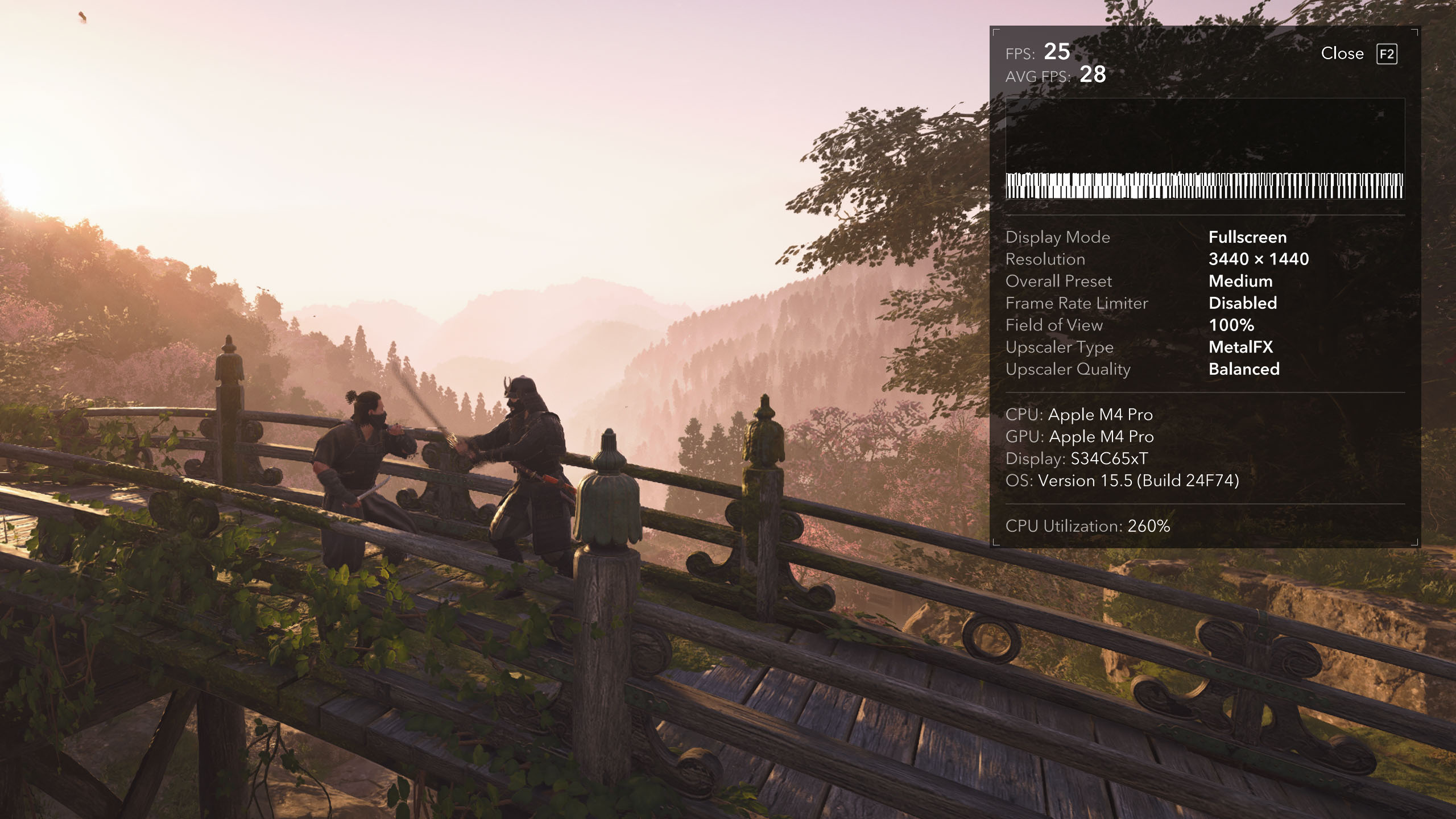
Başqa hər şey qurulub və yoldan kənarda, yeni Windows oyun kompüterinizlə etməli olduğunuz son şey bəzi meyarları yerinə yetirməkdir.
Bu, sizə sisteminizin resurs tələb edən proqramlarda necə işləməsi barədə fikir və oyundaxili qrafik parametrlərinizi necə düzəltmək barədə əsas məlumat verəcəkdir.
Matt Hansonun təlimatına baxın qrafik kartınızı necə müqayisə etmək olar oyundaxili ölçülər və bizim ümumiləşdirmə üçün ən yaxşı benchmark proqramı hamısı bir yerdə meyarlar, CPU üçün xüsusi testlər və s. üçün.
Nəhayət, gələcəkdə yüklədiyiniz hər hansı oyun üçün parametrlər menyusunu yoxlayın. Bəzilərinin işləməyiniz üçün xüsusi müqayisə seçimləri olacaq.
Google News-da TechRadar-ı izləyin və bizi üstünlük verilən mənbə kimi əlavə edin lentlərinizdə ekspert xəbərlərimizi, rəylərimizi və rəylərimizi əldə etmək üçün. Follow düyməsini sıxmağınızdan əmin olun!
Və əlbəttə ki, siz də edə bilərsiniz TikTok-da TechRadar-ı izləyin xəbərlər, rəylər, video şəklində qutu açılmaları üçün və bizdən müntəzəm yeniləmələr əldə edin WhatsApp da.
Şərh bildirməzdən əvvəl ictimai görünən adınızı təsdiqləməlisiniz
Zəhmət olmasa sistemdən çıxın və yenidən daxil olun, sizdən ekran adınızı daxil etməyiniz xahiş olunacaq.