

Əsas Çıxarışlar
- Köhnə planşetləri Google Assistant və vidjetlər ilə ağıllı ev mərkəzlərinə çevirmək olar.
- Minimum tələblər: ağıllı ev proqramları üçün Android 9 və ya daha yenisini idarə etmək üçün cihaz.
- Planşetlər və köhnə telefonlar ağıllı ev ekranlarına çevrilə bilər.
Ağıllı ev cihazları daha çox adi və populyarlaşır və onlar yavaş-yavaş adi əşyaları əvəz edirlər ampullər kimivakuumlar və ya natiqlər evinizdə. Bunun səbəbini başa düşmək asandır, çünki ev cihazlarınızı idarə etmək üçün səs əmrləri və ya rahat proqramlardan istifadə etmək rahatlığını qiymətləndirmək olmaz.
Bununla belə, telefonunuzdakı proqram həmişə sizinlə olsa da, a əla ağıllı ev tətbiqi kimi ikiqat işləyən bütün cihazlarınız üçün stasionar hub da lazımdır smart displey. Siz onu dəhlizə və ya başqa asan əldə edilən məkana yerləşdirə bilərsiniz ki, bu da cihazları tez bir zamanda yandırıb-söndürməyi çox asanlaşdırır.
kimi cihazlar olsa belə Google Nest Hub son dərəcə faydalıdır və olduqca əlçatan qiymətlidir, belə bir ekranı pulsuz əldə etmək heç bir şeydən üstün deyil. Xoşbəxtlikdən sizin üçün köhnə planşetiniz hardasa siyirmədə fırlanırsa, onu asanlıqla ağıllı ev mərkəzinə çevirə bilərsiniz.

Əlaqədar
Pulsuz Google Pixel Planşetini necə əldə etmək olar, lakin tələsin — təklif tezliklə başa çatır
Google həqiqətən insanların Pixel Planşetini almasını istəyir, hətta bu onu pulsuz vermək deməkdir. Bu müqaviləni bağlamaq üçün mayın 20-nə qədər vaxtınız var.
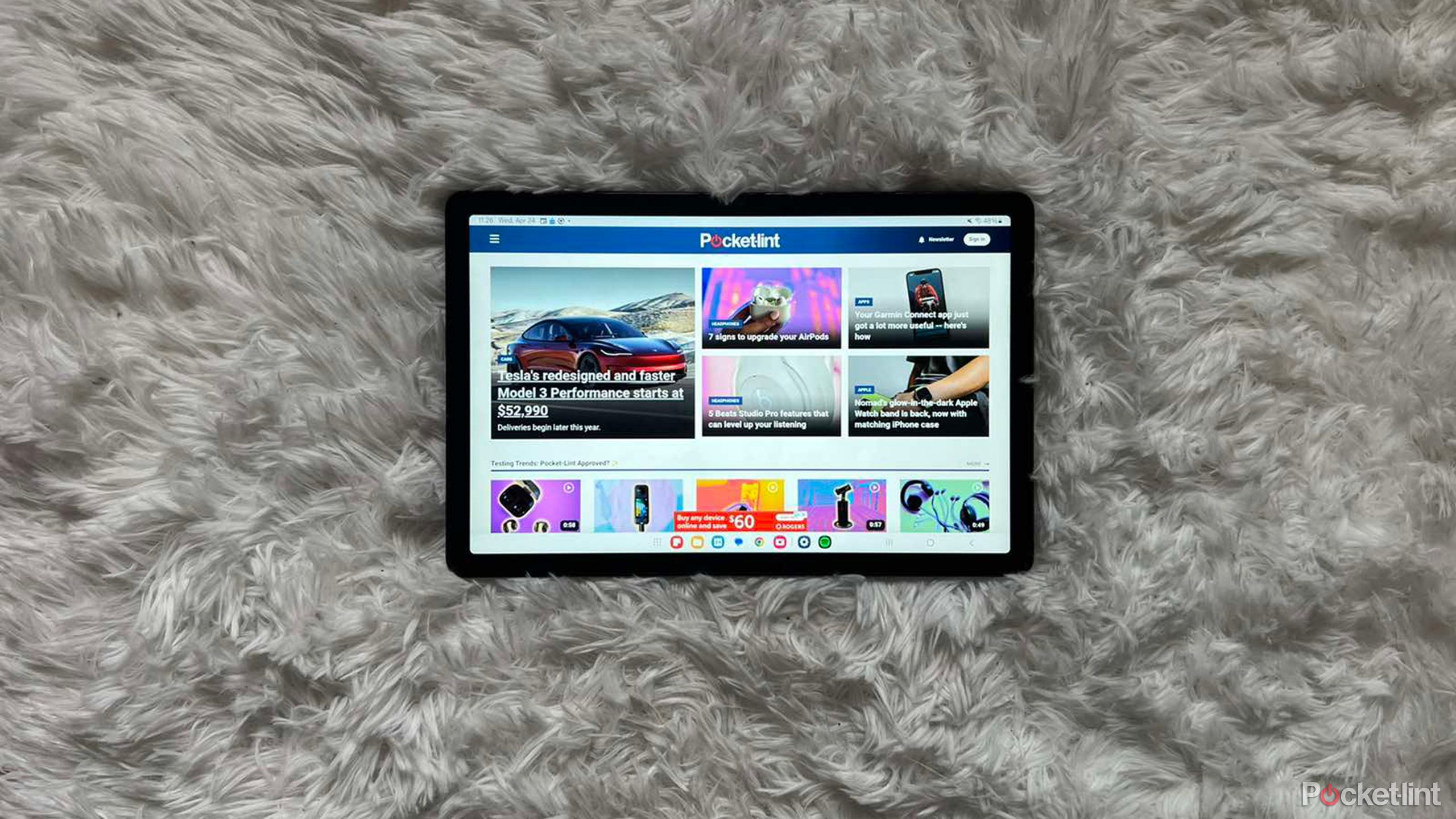
Planşetlər, ümumiyyətlə, təsir edici dərəcədə uzun ömürlüdür. YouTube, Netflix-ə baxmaq və veb səhifələrə baxmaq telefonunuzda etdiyiniz bütün digər işlər kimi tələbkar olmadığı üçün siz əvvəlcə onları uzun illər multimedia maşını kimi istifadə edə bilərsiniz. Və bütün bunlar üçün bir az çox ləng olsalar belə, yalnız bir neçə ehtimal və sonun köməyi ilə onları asanlıqla ağıllı ev mərkəzinə çevirə bilərsiniz.
Başlanır
Bu təlimatda mən sizə köhnə Android planşetinizi ağıllı ev mərkəzinə necə çevirəcəyinizi göstərəcəyəm. Bu, bütün smart cihazlarınız üçün vidjetlərin əlavə edilməsini və bütün sorğularınıza cavab verə bilməsi üçün Google Assistant-ın səsin tanınmasını aktivləşdirməyi əhatə edir. Siz həmçinin köhnə planşetinizi foto çərçivəyə çevirərək, özünüz hazırladığınız ağıllı ev mərkəzi istifadə edilmədikdə sevimli şəkillərinizi göstərməyə imkan yarada bilərsiniz. Xoşbəxtlikdən, bütün proses bir neçə dəqiqə və bir neçə quraşdırma tələb edir, ona görə də hər hansı qabaqcıl nou-hau tələb olunmur.
Köhnə planşet hazırlayın
Bu quraşdırmanın ən vacib hissəsi planşetin özü olacaq, ona görə də onu bütün prosesə hazırlamalısınız. Xoşbəxtlikdən, bu, çox çətinlik yaratmır, çünki yalnız Google hesabınıza daxil olmaq və bir neçə proqram quraşdırmaq lazımdır.
Planşetinizin minimum tələblərə cavab verib-vermədiyini yoxlayın
Əvvəlcə istifadə etmək istədiyiniz planşetin işə uyğun olduğundan əmin olun. Mən bu prosesdə Google Foto, Google Assistant, Google Home və Fəaliyyət Bloklarından istifadə edəcəyəm, ona görə də cihazınız bütün bunlar üçün minimum tələblərə cavab verməlidir. Xoşbəxtlikdən, onlar çox resurs tələb etmir, ona görə də yalnız planşetinizin Android 9 və ya daha yeni versiyada işlədiyinə əmin olmalısınız. Bunu necə etmək olar:
- Getmək Parametrlər.
- görənə qədər aşağı diyirləyin Planşet haqqında/Bu cihaz haqqında nişanı.
- yanında Android versiyası Android 9 və ya daha yeni olduğunu qeyd etdiyinə əmin olun.
Zavod parametrlərinə sıfırlama həyata keçirin
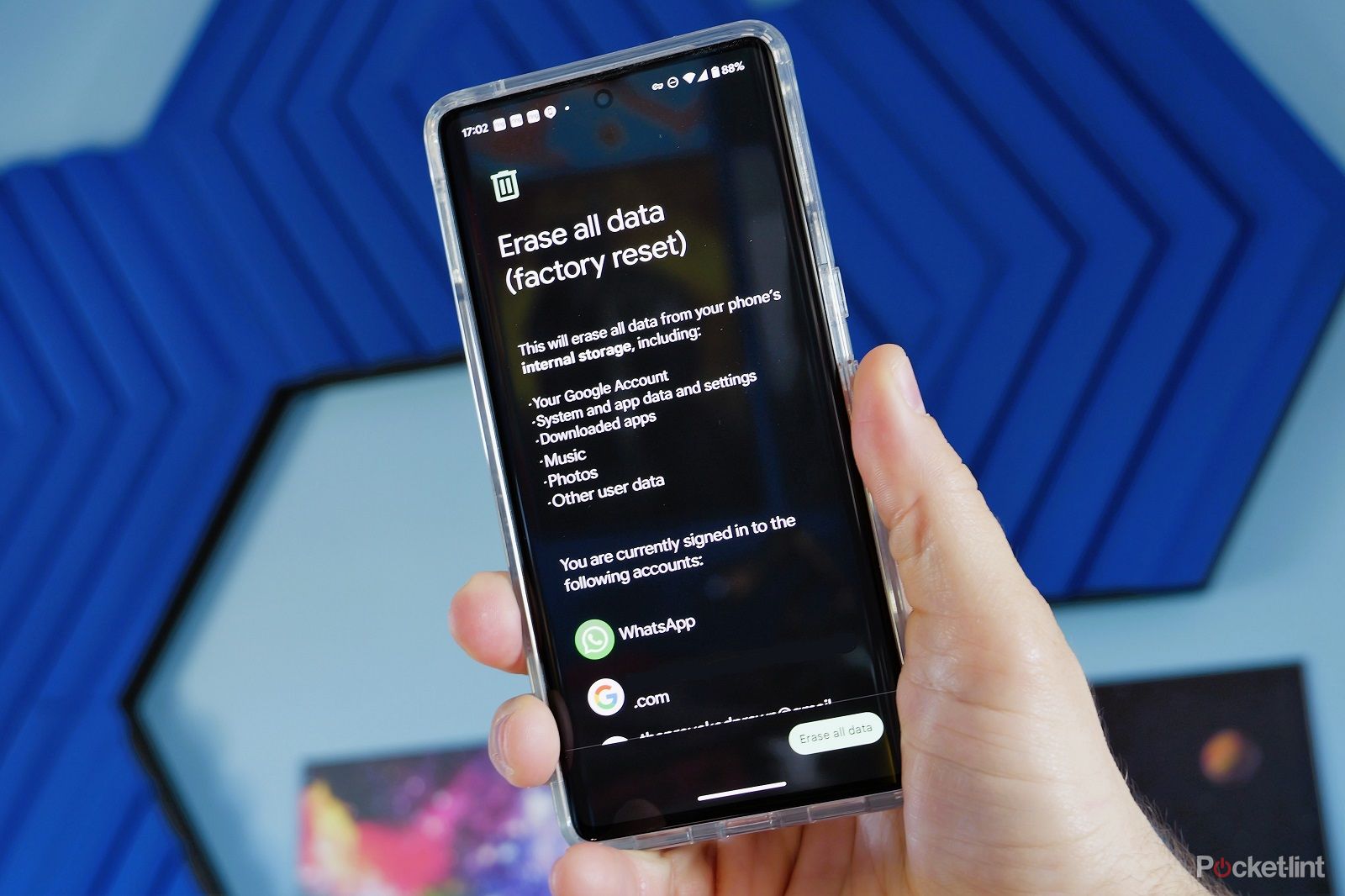
Bu addım lazım olmaya bilər, lakin o, cihazınıza bir az yeni həyat verə bilər, xüsusən də artıq illərdir istifadə olunubsa. Hələlik ondan ağıllı mərkəz kimi istifadə etmək istədiyinizə əminsinizsə və ondan bütün vacib faylları və fotoşəkilləri artıq yükləmisinizsə, onu zavod parametrlərinə sıfırlamaq və ona yeni OS quraşdırması onu bir az ləng edə bilər. . Android cihazınızın zavod parametrlərinə sıfırlanması haqqında hər şeyi öyrənmək üçün aşağıdakı məqaləmizə baxın.
Əlaqədar
Android telefonunuzu zavod parametrlərinə necə sıfırlamaq və bütün məlumatlarınızı silmək olar
Telefonunuzu satmaq və ya sürətləndirmək üçün onu təmizləmək istəyirsiniz? Onu sıfırlamaq cavab ola bilər.
Google hesabınıza daxil olun və lazımi proqramları quraşdırın
Planşetinizi zavod parametrlərinə sıfırladıqdan sonra onu yenidən quraşdırmağın vaxtı gəldi. Quraşdırma prosesi zamanı onu Google Home və Google Assistant üçün istifadə etdiyiniz eyni Google hesabı ilə qoşmaq vacibdir — bu, bütün ağıllı cihazlarınızı əlaqələndirməyi xeyli asanlaşdıracaq.
Quraşdırma tamamlandıqdan sonra bütün tələb olunan ağıllı ev proqram təminatını quraşdırmalısınız. Burada əsas şeylər Google Foto, Google Home, Google Assistant və Fəaliyyət Bloklarıdır. Bununla belə, smart cihazlarınızı Google Home-a qoşmaq tələb olunarsa, onlara məxsus ağıllı ev proqramları quraşdırmalı ola bilərsiniz.
Bütün bu proqramları quraşdırdıqdan sonra Google hesabınızla daxil olun və hər şeyin qoşulub-qoşulmadığını və ağıllı cihazlarınızın aşkar edilib-edilmədiyini yoxlayın.
Google köməkçisini quraşdırın
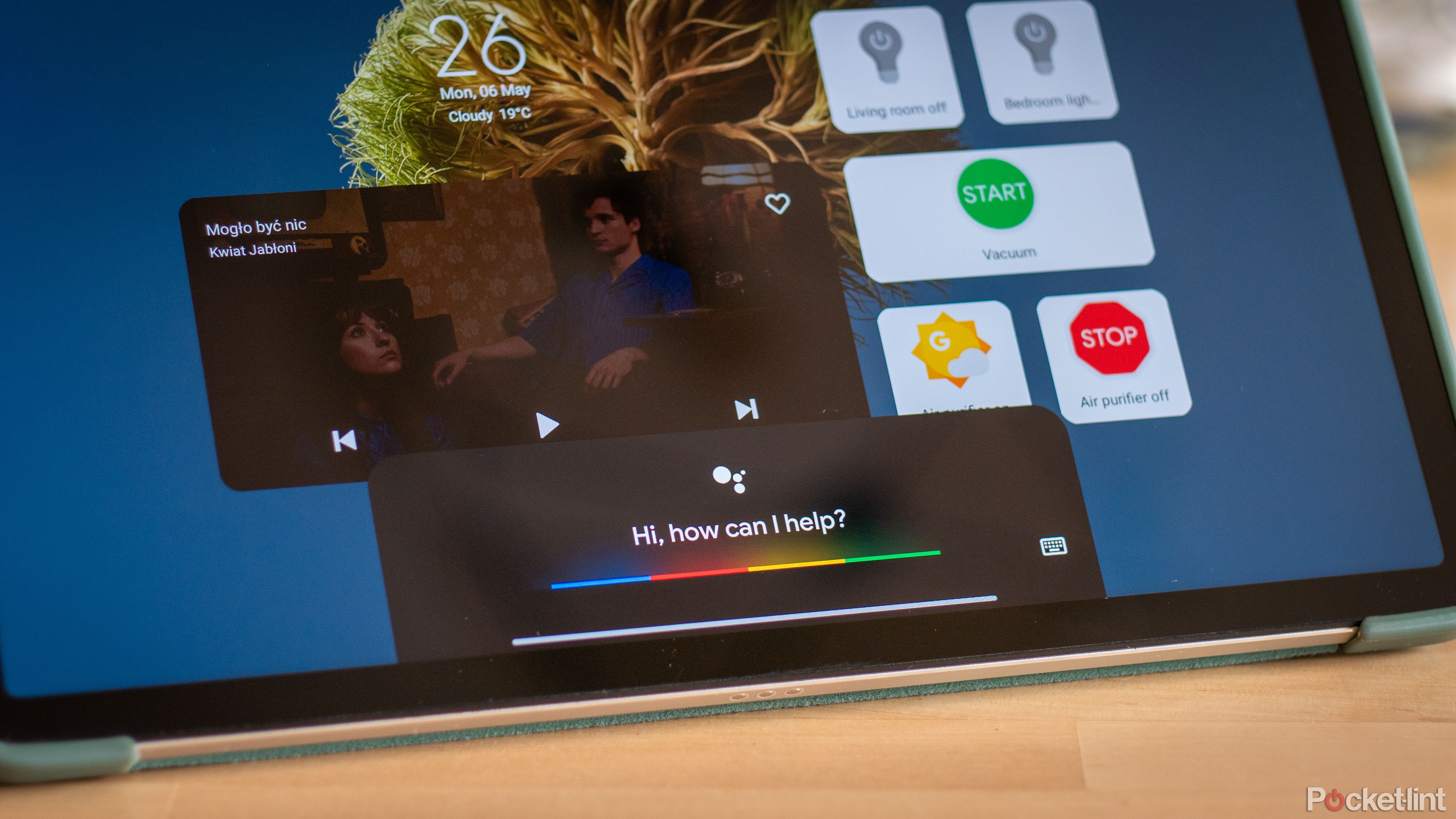
Ağıllı ev mərkəzi səs köməkçisi olmadan tam olmazdı. Xoşbəxtlikdən, Android cihazınız artıq quraşdırılmış ən yaxşılarından biri ilə gəlir — Google köməkçisi. Sizə lazım olan tək şey onu aktivləşdirmək və təcrübəni artırmaq üçün səsin tanınmasını yandırmaqdır ki, hətta ekran sönük olduqda belə, o, əmrlərinizə qulaq asa bilsin.
Google köməkçisini yandırın
Əvvəlcə Google köməkçisini aktivləşdirməlisiniz. Bunu necə etmək olar:
- açın Google tətbiqi Android cihazınızda.
- Üzərinizə vurun profil ikonu yuxarı sağ küncdə.
- vurun Parametrlər.
- vurun Google köməkçisi.
- görənə qədər aşağı diyirləyin General tab və üzərinə vurun.
- Söndürmək üçün yuxarıdakı keçidə toxunun Google köməkçisi.
“Ok Google” aşkarlanmasını aktivləşdirin
Google Assistant aktivləşdirildikdən sonra, hətta ekran sönük olsa belə, onun səs əmrlərini dinləməsinə icazə vermək istərdiniz. Bu funksiyanı necə aktivləşdirmək olar:
- açın Google tətbiqi Android cihazınızda.
- Özünüzü seçin profil şəkili yuxarı sağ küncdə.
- vurun Parametrlər.
- Sonra üzərinə vurun Google köməkçisi nişanı.
- seçin Hey Google və Voice Match. Səhifənin yuxarı hissəsində olmalıdır.
- Söndürmək üçün keçidə toxunun Hey Google.
Əlaqədar
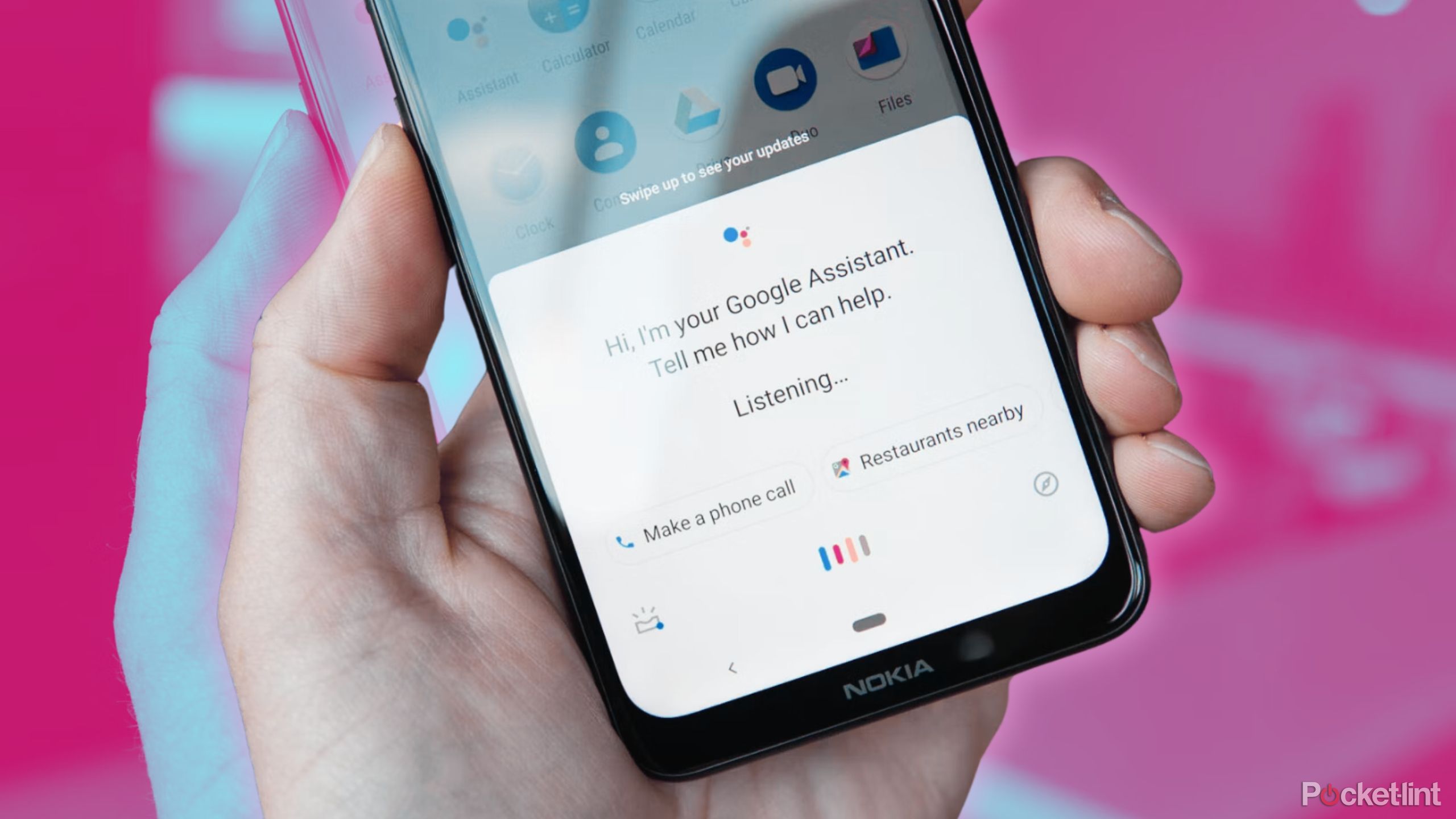
İstənilən cihazda Google köməkçisini necə söndürmək olar
Telefonunuzda, planşetinizdə, Chromebook-da və ya Nest-də təsadüfən səs aktivləşdirməsindən bezmisiniz? Sadəcə Google Assistenti söndürün.
Əsas ekranda vidjetlərdən istifadə edin
İndi Google köməkçiniz hazırdır, ağıllı ev mərkəzinizin əsas ekranını quraşdırmağın vaxtıdır və bunu etməyin ən yaxşı yolu vidcetlərdən istifadə etməkdir. Siz, əlbəttə ki, bütün mülkiyyət proqramlarından olan vidjetlərdən istifadə edə və ya Android-də quraşdırılmış Google Home mərkəzini istifadə edə bilərsiniz. Bununla belə, məqsədlərimiz üçün mən Fəaliyyət Bloklarını nümayiş etdirəcəyəm.
Fəaliyyət bloklarını qurun
Fəaliyyət Blokları Google tərəfindən yaradılmış və bütün növ Google Assistant hərəkətləri üçün vidcetə əsaslanan qısayollar yaratmağa imkan verən proqramdır. Əsasən, o, Google Assistant üçün əmr yazmağa və onu sonra əsas ekranda yerləşdirə biləcəyiniz vidcetə çevirməyə imkan verir. O, bir çox şeyi avtomatlaşdırmağa kömək edir və ağıllı ev mərkəzinizi qurarkən xilaskardır, çünki o, istənilən səs əmrini düyməyə çevirməyə imkan verir. Fəaliyyət Blokları ilə fərdi əməliyyatı necə yaratmaq olar—bu funksiya sayəsində siz istədiyiniz vidceti yarada biləcəksiniz:
- açın Fəaliyyət blokları proqram.
- Ekranın aşağı hissəsində vurun Fəaliyyət bloku yaradın.
- seçin Fərdi fəaliyyət yaradın.
- İçində Fəaliyyət sahə, yazın a əmr adətən Google Assistentə dediyiniz.
- Aşağı diyirləyin və vurun Test hərəkəti işləyib-işləmədiyini görmək üçün (qeyd edək ki, bu funksiyanın işləməsi üçün smart cihazlarınızı əvvəlcədən Google Home-a qoşmalısınız).
- Test uğurla başa çatdıqda, vurun Sonrakı widget yaratmaq üçün.
- seçin şəkil və a ad bu fəaliyyət bloku üçün.
- vurun Fəaliyyət blokunu yadda saxlayın yaratmağı bitirmək üçün.
- -a qayıt əsas ekran.
- Uzun basın onu fərdiləşdirmək üçün əsas ekranda.
- Seç Vidcet menyu.
- əlavə et Fəaliyyət bloku vidceti əsas ekranınıza.
- seçinhərəkət bu xüsusi widget üçün.
Siz bu yolla istədiyiniz qədər hərəkət və vidcet yarada bilərsiniz, buna görə də imkanlar həqiqətən sonsuzdur.
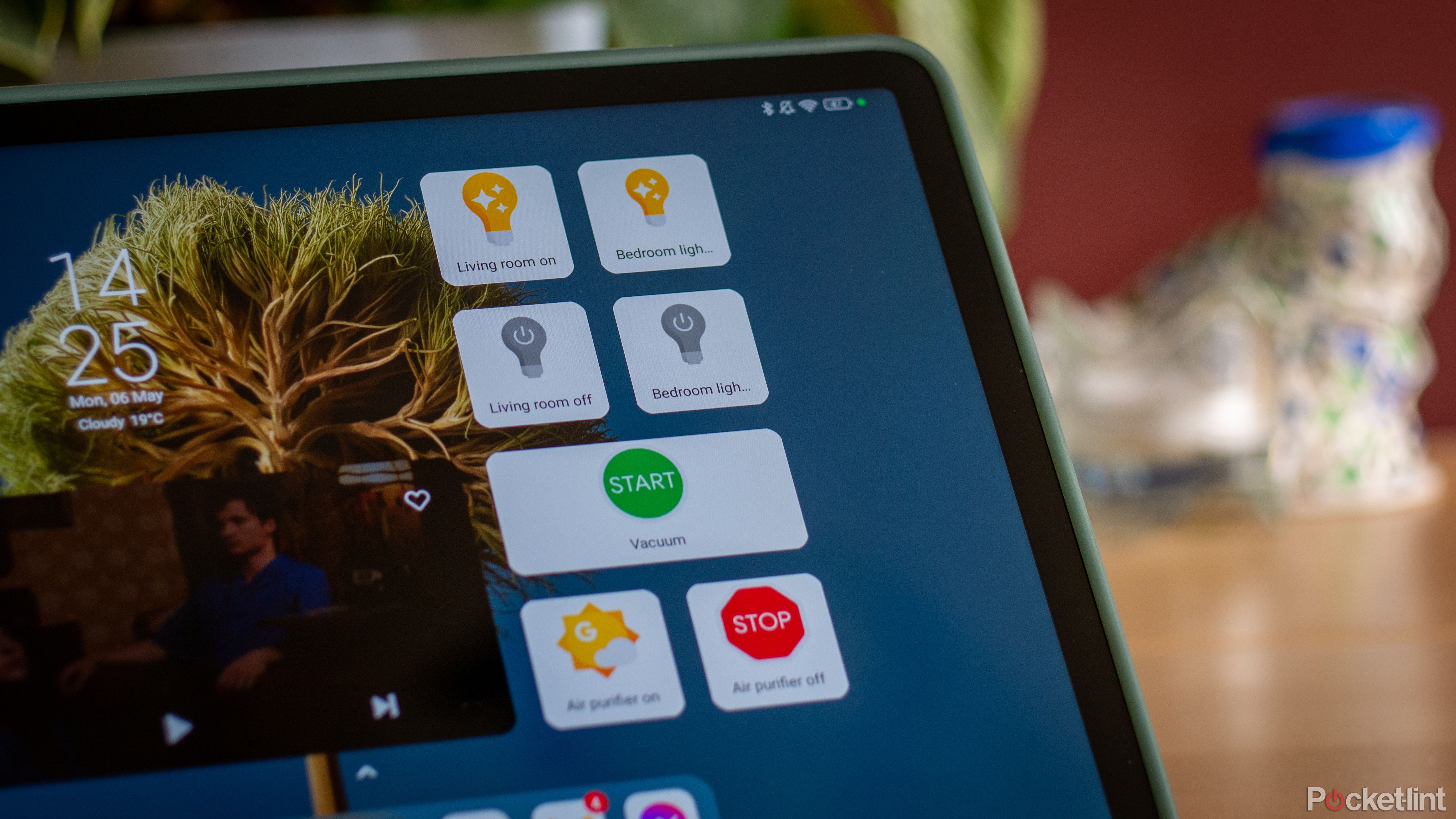
Son toxunuşlar
Əlbəttə ki, ağıllı ev mərkəzi üçün əsas ekran yalnız cihazlarınızı yandırmaq və ya söndürmək üçün düymələrlə doldurula bilməz. Daha funksional olmaq üçün siz əsas ekrana bəzi digər vidjetlər əlavə etmək və ya ola bilsin ki, bütün müxtəlif xüsusiyyətlərə həsr olunmuş ikinci ekran yaratmaq istəyə bilərsiniz. İstifadə edə biləcəyiniz ən faydalı widgetlardan bəziləri bunlardır:
- Google-un Bir Baxışda vidceti
- Hava vidceti
- Təqvim vidceti
- Saat vidceti
- Musiqi axını xidmətinə nəzarət
- Sevimli sosial media vidcetiniz
- Qeydlər tətbiqi vidceti
Əlbəttə ki, bunlar sadəcə bəzi əsas təkliflərdir və ekranınızı izləmək istədiyiniz proqramlarla fərdiləşdirmək evdə hazırlanmış ağıllı ev mərkəzinizi həqiqətən faydalı etməyin ən yaxşı yoludur.
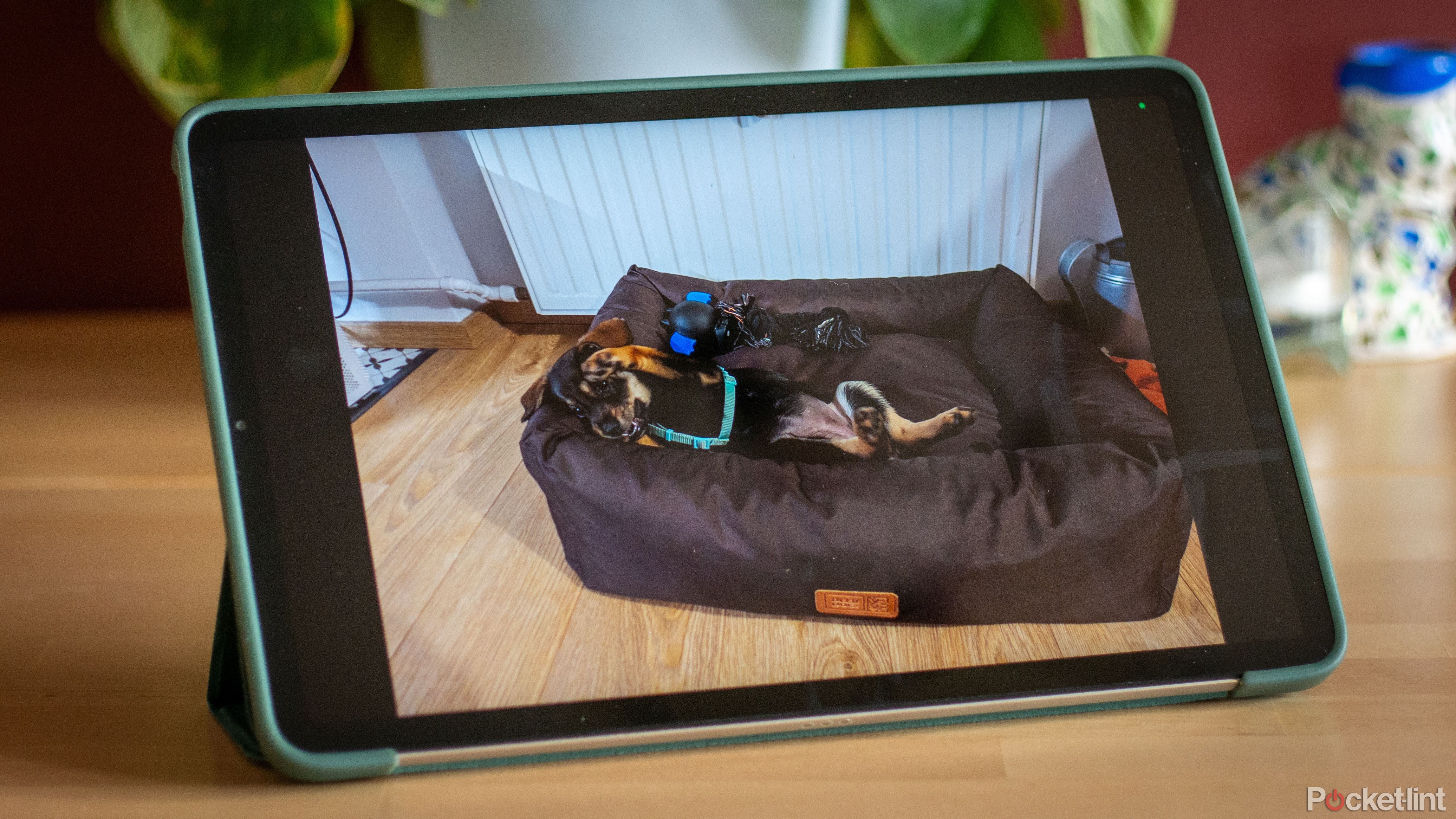
Foto slayd şousundan istifadə edin
Ağıllı ev mərkəzinin həmişə işə hazır olması əla bir şey olsa da, siz həmişə bütün otaqlarınızdakı işıqları dəyişdirmirsiniz və ya digər cihazları quraşdırmırsınız. Burada fotoşəkil slayd şousunun qurulması oyuna gəlir. Siz hələ də planşetdən rəqəmsal foto çərçivə kimi istifadə edə bilərsiniz və otağa bütün ailə fotoşəkilləri ilə daha şəxsi toxunuş bəxş edə bilərsiniz. Google Fotoda birini necə aktiv etmək olar:
- açın Google Foto proqram.
- vurun Kitabxana yan menyuda simvol.
- üzərinə vurun albom slayd şousu kimi istifadə etmək istədiyiniz.
- üzərinə vurun ilk foto albomda.
- Sonra, seçin üç nöqtə simvolu yuxarı sağ küncdə.
- Açılan menyuda seçin Slayd şousu.
Quraşdırmanı stend və ya divar montajı ilə tamamlayın
Planşetiniz hazır olduqdan sonra onu hara yerləşdirmək istədiyinizi və onun ağıllı ev idarəetmələrindən necə istifadə etmək istədiyinizi düşünməyə dəyər. Əsasən, iki seçiminiz var. Siz ya divar montajından istifadə edərək onu bərk quraşdırılmış mərkəz kimi qura bilərsiniz, ya da otaqdan otağa keçə və planşet stendi istifadə edə biləcəyiniz daha portativ quraşdırmaya keçə bilərsiniz.
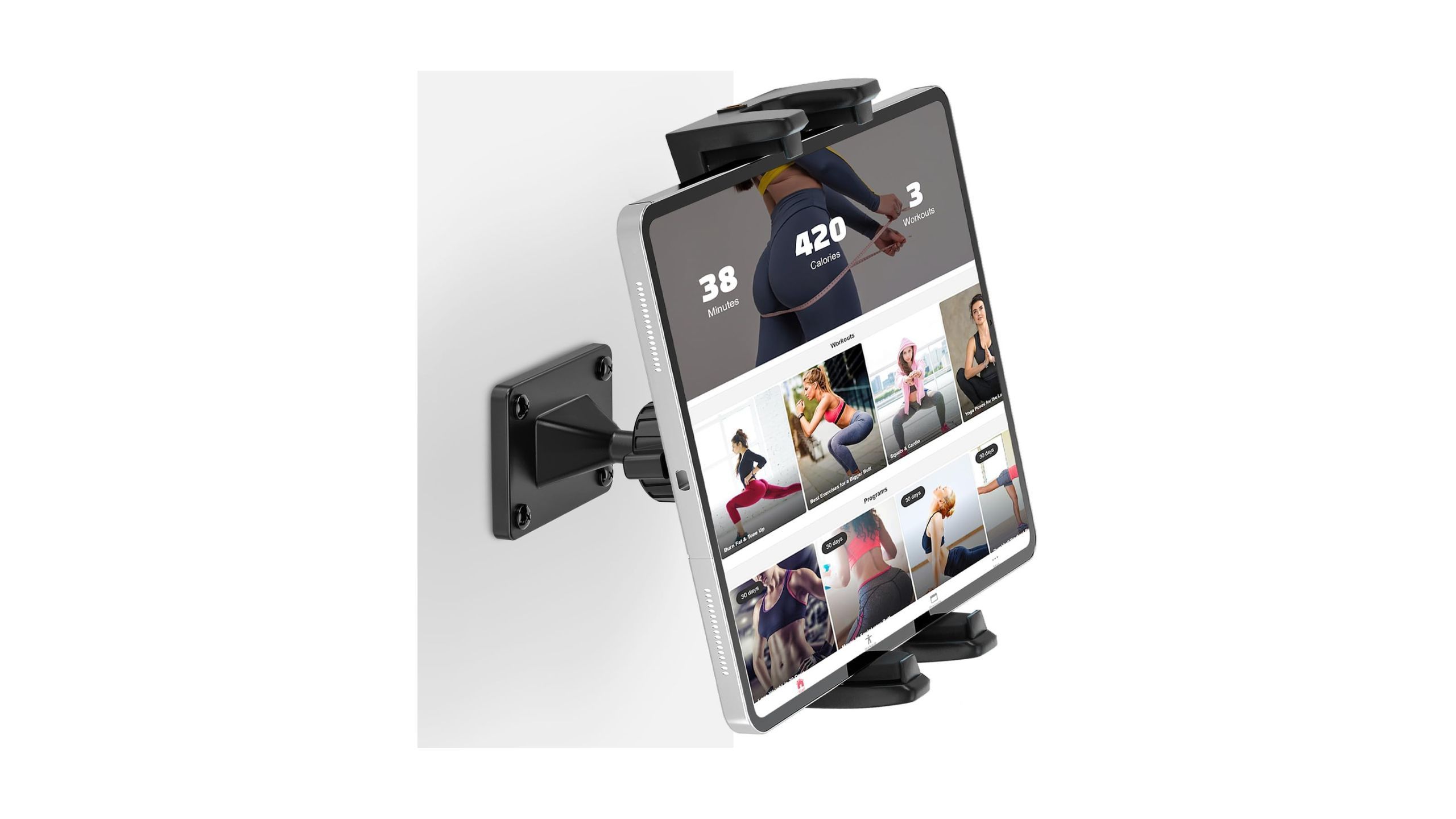
JUBOR Planşet Divar Montajı
Divar montajı üçün gedirsinizsə, unutmayın ki, planşetdən media pleyer kimi istifadə etmək daha çətin olacaq, çünki hər dəfə onu montajdan götürməli olacaqsınız. Bununla belə, bu həllin özünəməxsus üstünlükləri var. Planşetinizi ən əlverişli yerə quraşdıra bilərsiniz, beləliklə bütün cihazları idarə etmək asanlaşır. Üstəlik, stendi yerləşdirmək üçün heç bir şeyə güvənmədən onu divara quraşdırmaq mümkündür. Planşetinizi daimi olaraq şarj cihazına qoşmaq istəyirsinizsə, bu, həmçinin daha yaxşı seçimdir — kabeli bir dəfə naqil edə, qoşa və unuda bilərsiniz.
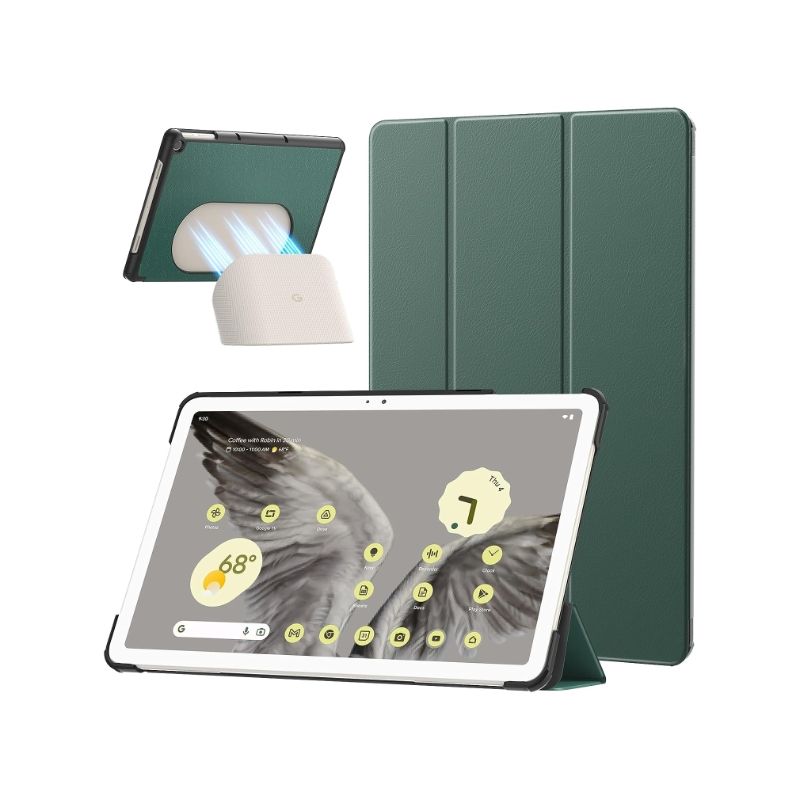
Google Pixel Planşet üçün MoKo Slim Trifold Qapaq qutusu
Digər tərəfdən, planşetinizin multimedia funksiyalarından hələ də istifadə etmək istəyirsinizsə, planşet stendindən istifadə daha rahat ola bilər. Tablet stendlər çox vaxt planşetin heç bir sıxac olmadan içərisinə yerləşdirilməsinə etibar edir, beləliklə siz stendlə skripka etmədən cihazı özünüzlə götürə bilərsiniz. Üstəlik, stend kimi ikiqat işləyən bir neçə planşet qutusu var, buna görə də belə bir xüsusiyyətiniz varsa, başqa bir avadanlıq almaq məcburiyyətində qalmaya bilərsiniz. Planşet stendi də belə ağıllı ev mərkəzini daha portativ edir və hazırda vaxtınızı harda keçirdiyinizdən asılı olaraq onu evdə özünüzlə aparmağa imkan verir.
Əlaqədar
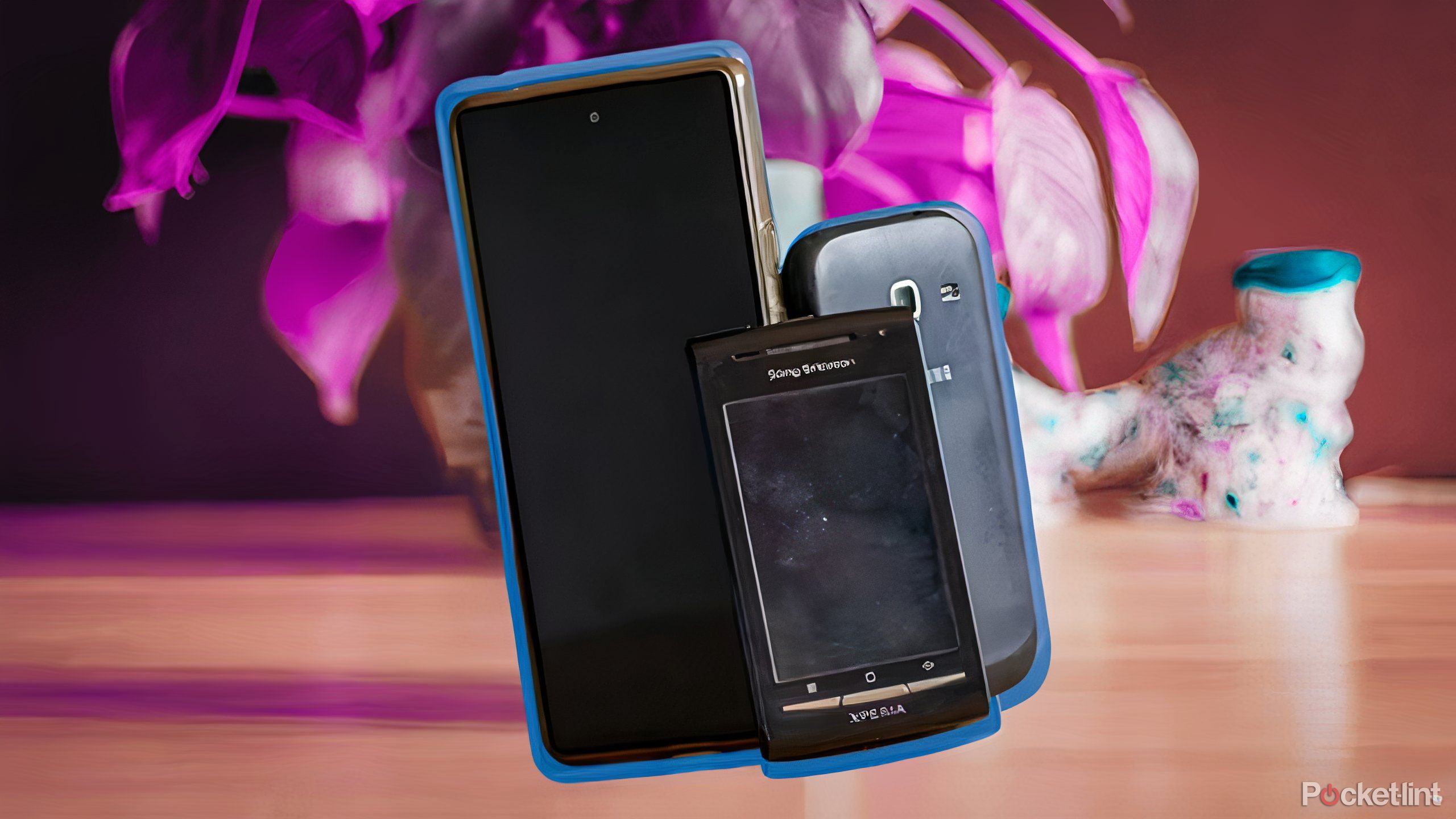
Köhnə Android telefonunuzun məqsədini dəyişdirməyin 10 yolu
Köhnə Android telefonunuz toz yığmağa layiq deyil. Budur, ona necə yeni bir həyat verə bilərsiniz.
Tez-tez verilən suallar
S: Ağıllı ev ekran mərkəzi kimi Fire planşetini və ya iPad-dən istifadə edə bilərəmmi?
Ağıllı evinizin komanda mərkəzi rolunu oynaya bilən ucuz planşet əldə etmək istəyirsinizsə, yanğın planşetləri əla seçimdir. Onlar həqiqətən münasib qiymətə malikdirlər və ciddi şəkildə dəyişdirilmiş olsa da, hələ də Android ilə işləyirlər. Buna baxmayaraq, siz əsasən bu təlimatda təklif etdiyimiz proqramlarla eyni proqramlardan istifadə edə və ya oxşar funksiyaları olan əvəzediciləri asanlıqla tapa bilərsiniz, beləliklə, Fire planşet bu istifadə vəziyyətində yaxşı işləyəcək.
İPad fərqli bir əməliyyat sistemi işlədiyi üçün bir az daha mürəkkəbdir. Bu o deməkdir ki, sizə nəinki fərqli səs köməkçisinə ehtiyacınız olacaq və siz Fəaliyyət Bloklarından istifadə edə bilməyəcəksiniz, yəqin ki, bəzi digər proqramları da əvəz etməli olacaqsınız. Deyilənə görə, bütün funksiyalar hələ də oradadır – iPad-inizi ağıllı ev mərkəzi kimi işləmək üçün bir az daha çox işləməyə ehtiyacınız olacaq və Apple ekosistem məhsullarından istifadə etməyi düşünəcəksiniz.
S: Telefonu smart displey kimi istifadə edə bilərəmmi?
Haradasa köhnə planşetiniz olmasa belə, demək olar ki, hər kəsin “hər halda” siyirmədə gizlədilmiş ən azı bir telefonu var. Beləliklə, digər elektronika ilə bir yerdə çürümək əvəzinə ağıllı bir ev mərkəzi kimi ikiqat ola bilərmi?
Cavab budur – tamamilə ola bilər. Təbii ki, daha kiçik displey ölçüsünə görə funksionallıq planşetlə müqayisədə bir qədər məhdud olacaq, lakin ekrana daha az vidcet yerləşdirməkdən başqa, bu təlimatdakı hər şey Android telefonu və Android planşeti üçün işləyəcək. Beləliklə, telefonunuzu hazırlayın və ağıllı evinizi üslubda idarə etməyə başlayın.